

תמיכה ללקוחות לאחר שחזור מידע
תהליך השחזור הסתיים ויש צורך בתמיכה? יש להוריד את כלי התמיכה, לצורך קבלת עזרה ממומחה שחזור מידע. נא הורד את הכלי למחשבי PC או MAC :
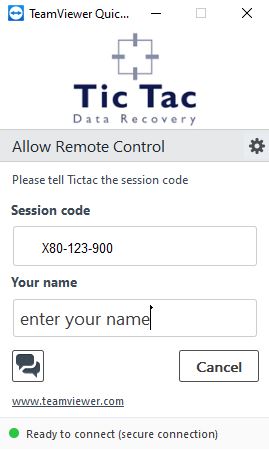
לאחר הרצת הכלי תקבל על המסך מספר מזהה ומתחתיו הקש את שמך. אנא מסור למומחה השחזור את המספר המזהה (Session code) :
 רוצה לנסות בעצמך? ניתן להוריד את המדריכים הבאים שיעזרו לך להשתמש במידע המשוחזר:
- קבלת המידע המשוחזר בתוך דיסק USB
- קבלת המידע המשוחזר בתוך דיסק קשיח (דיסק פנימי SATA)
- קבלת המידע המשוחזר בתוך CD ROM / DVD
- יבוא קובץ OUTLOOK
קבלת המידע המשוחזר בתוך דיסק קשיח
קיבלתם לידיכם דיסק קשיח מחברת טיק טק, ובו החומר המשוחזר.
קיימות שתי רמות שחזור שונות:
- שחזור 100% – “ברמת IMAGE” – במקרה זה שחזור דיסק קשיח הוא מוחלט וכולל שחזור מדוייק גם של מערכת ההפעלה בדיסק.
- שחזור חלקי – (לרוב כמעט %100 ) – במצב כזה השחזור אינו מוחלט, והוא כולל שחזור של הקבצים , אך לא ברמת מערכת ההפעלה בדיסק.
חיבור דיסק USB למחשב

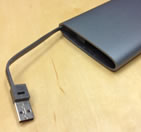
לרוב אנו מספקים את השחזור ע”ג דיסק קשיח עם חיבור USB . את הדיסק יש לחבר בדרך כלל מאחורי המחשב בכניסת USB, המצויה בכל המחשבים הנמכרים כיום בעולם. במידה ואתם עובדים עם מחשב נייד יחד עם דיסק קשיח USB, מומלץ לחבר את המחשב הנייד לחשמל.
חיבור הדיסק למחשב (דיסק פנימי SATA)
- ראשית, יש להעזר בטכנאי מחשבים מוסמך, כדי לוודא שהדיסק יחזור למארז המחשב בצורה תקינה ובטוחה.
- ברוב המקרים, אמור ה – BIOS של המחשב לזהות את הדיסק באופן אוטומטי, אולם במידה ולא זיהה, יש לאפיין את ה- BIOS בהתאם (במיוחד יש לכוון את סדר עליית הדיסקים במידה ומותקנים במחשב מספר דיסקים בו זמנית).
הערות:
- במקרה שקיבלתם שחזור חלקי, יש לחבר את הדיסק יחד עם מערכת הפעלה עובדת ותקינה, אחרת לא תוכלו להשתמש במידע המשוחזר. במידה וקניתם מטיק טק דיסק קשיח, והוא אמור לשמש כדיסק יחיד במערכת, מומלץ לבקש מטיק טק לחלק עבורכם את הדיסק החדש לשתי מחיצות: המחיצה הראשונה תשאר ריקה, כדי שתוכלו להתקין בה בהמשך את מערכת ההפעלה, והמחיצה השנייה תשמש את טיק טק להעתקת המידע והמשוחזר.
- במקרה של שחזור חלקי – תקבל את הקבצים המשוחזרים בתוך תייקיה (שם התיקייה הוא מספר תיק השחזור בטיק טק).
קבלת המידע המשוחזר בתוך CD / DVD
קיבלתם לידיכם תקליטור/ים מחברת טיק טק, עם החומר המשוחזר.
קיימות שתי צורות עיקריות לקבלת המידע:
- קבלת הקבצים צרובים, ללא דחיסה, ע”ג התקליטור/ים. מצב זה יקרה לרוב כאשר כמות הקבצים הצרובים הינה קטנה יחסית.
- קבלת הקבצים צרובים, עם דחיסה מסוג RAR, ע”ג התקליטור/ים. מצב זה יקרה לרוב כאשר כמות הקבצים הצרובים הינה גדולה מאוד.
אפשרות 1 – קבלת קבצים “ללא דחיסה”:
יש להכניס את התקליטור לתוך הכונן. לאחר מספר שניות, תעלה תוכנה מיוחדת של טיק טק ( Tictac Copy ) , אשר תבקש מכם לבחור ספריית יעד בדיסק הקשיח שלכם.
לאחר בחירת הספריית, יש ללחוץ על OK, והמידע יועתק לספריית היעד.
אפשרות 2 – קבלת הקבצים “עם דחיסה” מסוג RAR
יש להכניס את התקליטור לתוך הכונן. יש לפתוח ספרייה חדשה בדיסק הקשיח שלכם, ולהעתיק לתוכה את כל הקבצים מתוך התקליטור. רק לאחר שהעתקתם את הקבצים, יש לחזור לספרייה החדשה שפתחתם בכונן הקשיח, ולהריץ את הקובץ הראשון (הכולל בתוכו את השם part1 וכולל סיומת EXE ).
לאחר מכן, יפתח חלון, אשר יבקש מכם לבחור את ספריית היעד לפריסת החומר המשוחזר. לאחר מכן, יש ללחוץ על כפתור Install ופריסת החומר תתבצע.
יבוא קובץ OUTLOOK
תוכנת OUTLOOK שומרת את הנתונים בתוך קובץ בעל סיומת PST .
ראשית, עליכם לאתר את קובץ / קבצי PST שקיבלתם. כדאי לבצע חיפוש של קבצי PST (לחצן F3 יוביל אותכם לאפשרות חיפוש) .
כדי לפתוח את קובץ ה- PST, יש לפתוח את תוכנת OUTLOOK:
תפריט File —> Open —-> Outlook data file
כעת, יש לבחור את קובץ ה- PST המבוקש, וקובץ זה יפתח ב OUTLOOK .
במידה ולא רואים את רשימת הפולדרים, ניתן לבקש לראות אותם ע”י פקודת:
Go —> Folder list