פותחים את Disk Management ב־Windows ורואים את הדיסק. הנפח אפילו נראה מוכר. אבל במקום הכונן שהיה שם אתמול – D:, E: או מחיצה עם שם מוכר – מופיע פס שחור ולצדו המילה Unallocated.
מבחינת המשתמש התחושה ברורה: המחיצה נעלמה ואיתה גם כל הקבצים.
אבל Unallocated לא בהכרח אומר שהמידע עצמו נמחק. המשמעות היא ש־Windows אינו מזהה כרגע באותו שטח מחיצה פעילה שאפשר לעבוד איתה. השאלה החשובה היא למה זה קרה – ומה נעשה בדיסק מאז.
אם השטח הזה הכיל בעבר קבצים שחשוב לשמור, כדאי לעצור לפני שמקבלים את ההצעה המתבקשת של Windows ליצור עליו מחיצה חדשה.
מה Windows בעצם אומר כשהוא מציג Unallocated?
דיסק יכול להיות מחולק למחיצה אחת או למספר מחיצות. מערכת ההפעלה משתמשת במידע המתאר את מבנה הדיסק כדי לדעת היכן כל מחיצה מתחילה, היכן היא מסתיימת ואיזו מערכת קבצים שייכת אליה.
כאשר שטח מסוים מופיע כ־Unallocated, Windows מתייחס אליו כאל שטח שאינו מוקצה כרגע ל־Volume פעיל.
יש מצב שבו זה תקין לחלוטין. לדוגמה, דיסק חדש שטרם חולק למחיצות עשוי להופיע כ־Unallocated.
אבל אם מדובר בדיסק שכבר היו עליו מחיצה וקבצים – מדובר בסיפור אחר.
במקרה כזה, המטרה הראשונה אינה ליצור מחיצה חדשה אלא להבין מה קרה לזו שהייתה קיימת.
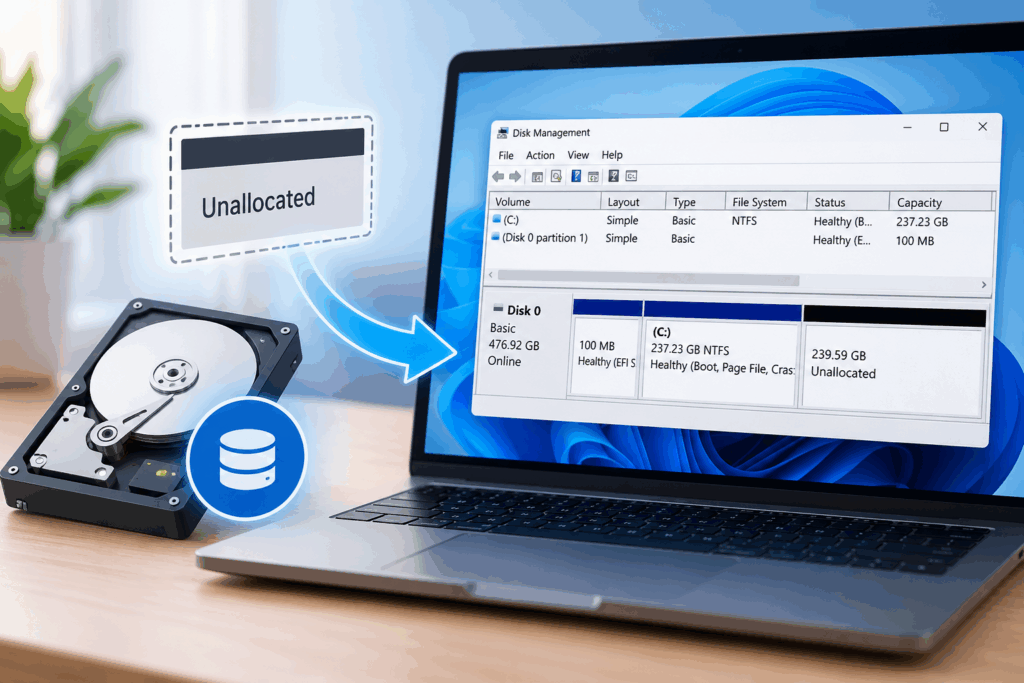
כשהמחיצה נעלמת אבל הנתונים לא בהכרח נעלמו איתה
אפשר למחוק או לאבד את המידע שמגדיר את המחיצה בלי שכל התוכן שהיה מאוחסן בתוכה יימחק באותו רגע.
לכן קיימים מקרים שבהם Windows כבר אינו מציג את המחיצה, אך חלק גדול מהנתונים שהיו בתוכה עדיין נמצא על המדיה.
היכולת לשחזר את מבנה המחיצה, את התיקיות ואת הקבצים תלויה במצב הדיסק ובמה שקרה מאז שהמחיצה נעלמה.
ככל שנכתבים נתונים חדשים על אותו שטח, גדל הסיכון שחלק מהמידע הישן יידרס.
איך מחיצה הופכת פתאום ל־Unallocated?
אין סיבה אחת קבועה.
לעיתים המשתמש עצמו מחק מחיצה בטעות דרך Disk Management או תוכנת ניהול דיסקים. במקרים אחרים השינוי מופיע ללא פעולה מכוונת.
בין התרחישים האפשריים:
- מחיקה בשוגג של Partition
- שיבוש בטבלת המחיצות
- תקלה במהלך שינוי גודל של מחיצה
- הפסקת חשמל או קריסת מערכת בזמן פעולה על הדיסק
- שימוש בתוכנת Partition Management שהפעולה בה נקטעה
- תקלה בדיסק שמונעת קריאה של מידע הנדרש לזיהוי המחיצה
- פגיעה במידע המתאר מבנה GPT או MBR
- חיבור דיסק ממערכת אחרת או שינוי שנעשה במבנה המחיצות
לא כל אחד מהתרחישים מחייב אותו טיפול, ולכן עצם הופעת המילה Unallocated אינה מספקת כדי לדעת מה בדיוק נפגע.
הכפתור New Simple Volume הוא לא כפתור שחזור
כאשר לוחצים לחיצה ימנית על שטח Unallocated, אחת האפשרויות ש־Windows מציע היא New Simple Volume.
זו פעולה הגיונית לחלוטין אם מדובר בדיסק חדש או בשטח פנוי שאנחנו רוצים להתחיל להשתמש בו.
אבל אם בשטח הזה הייתה קודם מחיצה עם קבצים, מדובר בפעולה שונה לגמרי.
יצירת Volume חדש מגדירה מבנה מחיצה חדש, ובהמשך בדרך כלל גם מערכת קבצים חדשה. זה עשוי להפוך את השטח שוב לכונן שניתן לפתוח ב־Windows – אבל לא להחזיר אוטומטית את המחיצה הישנה או את הקבצים שהיו בה.
לכן במקרה של אובדן מחיצה:
המטרה היא לא להפוך את הדיסק שוב לשימושי לפני שבודקים אם צריך להציל ממנו מידע.
כל הדיסק מופיע כ־Unallocated לעומת רק חלק ממנו
גם המיקום והגודל של השטח יכולים לתת הקשר חשוב.
אם דיסק שלם שהיה בעבר פעיל מופיע לפתע כ־Unallocated, ייתכן שמידע מרכזי המתאר את מבנה המחיצות אינו מזוהה.
לעומת זאת, אם רק חלק מהדיסק מופיע כ־Unallocated ושאר המחיצות עדיין תקינות, ייתכן שנמחקה או נפגעה מחיצה אחת בלבד.
יש גם מצבים שבהם שטח Unallocated נוצר באופן מכוון בעקבות הקטנת מחיצה. במקרה כזה אין בהכרח שום תקלה.
לכן לפני שמדברים על שחזור צריך להבין מה היה מבנה הדיסק לפני האירוע ומה השתנה.
Unallocated אינו RAW – למרות שהתוצאה נראית דומה
בשני המצבים המשתמש עשוי לאבד גישה לקבצים, אבל Windows רואה אותם בצורה אחרת.
במצב RAW קיימת מחיצה, אך מערכת ההפעלה אינה מזהה בתוכה מערכת קבצים תקינה.
במצב Unallocated, Windows אינו רואה באותו שטח מחיצה פעילה שהוא יכול להציג כ־Volume רגיל.
זו הבחנה חשובה גם מבחינת האבחון וגם מבחינת דרך השחזור.
אם משתמש רואה ב־Disk Management פס שחור עם Unallocated, לא נכון להתייחס לכך אוטומטית כאל "כונן RAW" או להפעיל את אותן פעולות תיקון.
טעות נפוצה: Initialize Disk
לעיתים לצד דיסק בעייתי Windows עשוי להציג גם מצב של Not Initialized ולהציע לבצע Initialize Disk.
גם כאן חשוב להבחין בין דיסק חדש, שאותו אכן צריך לאתחל לפני שימוש ראשון, לבין דיסק שכבר הכיל מידע.
אם דיסק שהיה פעיל בעבר פתאום דורש Initialization והמידע עליו חשוב, לא כדאי לבצע את הפעולה רק כדי לראות אם Windows יחזור לזהות אותו.
הצורך באתחול יכול להעיד על כך שהמערכת אינה מצליחה לקרוא כראוי את מידע המחיצות הקיים.
מחיצה שנמחקה בטעות – הזמן שאחרי המחיקה חשוב
נניח שמשתמש נכנס ל־Disk Management, מחק בטעות Volume ורק לאחר מכן הבין שהיו עליו קבצים חשובים.
במקרה כזה כדאי להימנע ככל האפשר מכתיבה נוספת לדיסק.
מחיקת המחיצה אינה בהכרח זהה למחיקת כל התוכן שהיה בה. אבל אם יוצרים במקום המחיצה הישנה Volume חדש, מפרמטים אותו ומתחילים לשמור קבצים, מידע חדש עלול להיכתב באזורים שבהם נמצאו הנתונים הישנים.
לכן, כשמבינים שהמחיצה נמחקה בטעות, עדיף לעצור באותו שלב.
כש־Unallocated הוא סימפטום של בעיית חומרה
לא כל מחיצה שנעלמה היא רק בעיה במבנה הלוגי של הדיסק.
אם לצד הופעת Unallocated קיימים גם סימנים כמו:
- קריאה איטית מאוד
- דיסק שנעלם וחוזר
- שגיאות I/O
- תקיעות של המחשב בעת חיבור הכונן
- רעשים חריגים מדיסק קשיח
- נפח דיסק שמוצג בצורה לא נכונה
ייתכן שהבעיה עמוקה יותר.
במצב כזה ניסיון להריץ סריקות ארוכות או לבצע תיקונים על הדיסק עצמו עלול להוסיף עומס למדיה שכבר אינה יציבה.
מה ניתן לשחזר ממחיצה שאבדה?
כאשר המדיה עצמה עדיין קריאה, לעיתים ניתן לאתר את מבנה המחיצה הקודם ואת מערכת הקבצים שהייתה בתוכה.
המצב הטוב ביותר הוא כאשר ניתן לשחזר גם את מבנה התיקיות, שמות הקבצים ומיקומם המקורי.
במקרים אחרים, כאשר חלק מהמידע הלוגי נפגע או נדרס, ייתכן שניתן יהיה לאתר רק חלק מהקבצים או לשחזר אותם ללא כל המבנה המקורי.
האפשרות תלויה בין היתר בסוג מערכת הקבצים, במצב הדיסק, באופן שבו המחיצה אבדה ובפעולות שנעשו לאחר מכן.
אם כבר נוצר New Simple Volume
גם במקרה כזה אין טעם להניח מיד שהכול אבוד.
יש הבדל בין יצירת מחיצה, Quick Format, פירמוט מלא וכתיבה של כמות גדולה של מידע חדש.
ככל שנעשו פחות פעולות לאחר אובדן המחיצה, כך בדרך כלל נשמרת יותר מהתמונה המקורית של הדיסק.
אם נוצר Volume חדש בטעות והמידע הקודם חשוב, הדבר הנכון הוא להפסיק להשתמש בכונן ולא להתחיל להעתיק אליו קבצים חדשים.
כיצד ניגשים לשחזור דיסק שמופיע כ־Unallocated?
תחילה בודקים את מצב המדיה ואת מבנה הדיסק כפי שהוא קיים כרגע.
אם הדיסק יציב והבעיה היא לוגית בלבד, ניתן לבחון את המידע הקיים ולנסות לזהות את המחיצות ומערכות הקבצים שהיו עליו לפני התקלה.
כאשר קיימות גם בעיות קריאה או חשד לכשל פיזי, יש צורך קודם לצמצם את העבודה על המדיה המקורית ולפעול בהתאם למצב הכונן.
המטרה אינה ליצור מחיצה חדשה שתגרום ל־Windows להפסיק להציג Unallocated. המטרה היא לאתר ולחלץ ככל האפשר את המידע שהיה קיים לפני שהמחיצה נעלמה.
שחזור מחיצה שנעלמה במעבדת טיק טק
כאשר דיסק שהיה בשימוש מופיע לפתע כ־Unallocated, במעבדת טיק טק בודקים תחילה אם מדובר בשיבוש לוגי במבנה המחיצות או בתקלה רחבה יותר באמצעי האחסון.
בהתאם למצב ניתן לבחון את מבנה הדיסק, לאתר מידע על המחיצה הקודמת ולבדוק אילו נתונים עדיין ניתנים לקריאה ולשחזור.
אם הדיסק הכיל מידע חשוב, רצוי להעביר אותו לבדיקה לפני יצירת Volume חדש, פירמוט, Initialization או כתיבה של מידע נוסף.
שאלות שעולות לאחר שמגלים שטח Unallocated
האם שינוי Drive Letter יכול להחזיר מחיצה Unallocated?
לא. ניתן להקצות אות כונן ל־Volume קיים, אבל שטח שמוגדר כ־Unallocated אינו Volume פעיל שצריך רק אות חדשה.
האם אפשר לקבל Unallocated אחרי עדכון Windows?
הופעת המצב לאחר עדכון אינה מוכיחה שהעדכון הוא שגרם לתקלה. יש לבדוק את מבנה הדיסק ואת מצבו לפני שמסיקים מה מקור השינוי.
הדיסק מציג את הנפח הנכון אבל כולו Unallocated. זה אומר שהחומרה תקינה?
לא בהכרח. זיהוי הנפח הוא נתון אחד בלבד. ייתכן שהדיסק מזוהה ברמת החומרה אך קיימת בעיה בקריאת אזורים אחרים או במבנה המחיצות.
מחיצה יכולה להיעלם בלי שמחקתי אותה?
כן. שיבוש במידע המתאר את מבנה המחיצות, תקלה במדיה או פעולה שנקטעה יכולים לגרום לכך ש־Windows לא יציג עוד את המחיצה שהייתה קיימת.
האם שחזור מחיצה ושחזור קבצים הם אותו דבר?
לא בדיוק. לעיתים ניתן לשחזר את מבנה המחיצה ומערכת הקבצים, ולעיתים המטרה היא לחלץ את הקבצים עצמם גם אם לא ניתן להחזיר את המבנה המקורי בשלמותו.